ixBrowser के साथ Prosox प्रॉक्सी कैसे सेटअप करें
ixBrowser एंटी-डिटेक्ट ब्राउज़र में प्रॉक्सी सेटअप

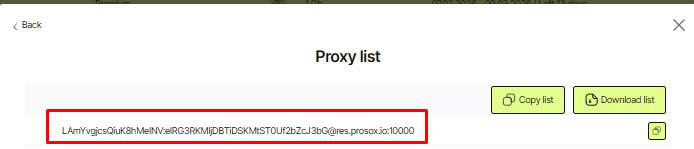
उदाहरण: आपने Prosox.io से अनलिमिटेड रेजिडेंशियल प्रॉक्सी सर्वर खरीदे और आपको निम्नलिखित प्राप्त हुआ:
0Wva7syVx7Qh:sikjfc9v@84.55.4.64:5432
62.171.230.139:63060:prosoxPbfyz:9fSbyM7ce8RW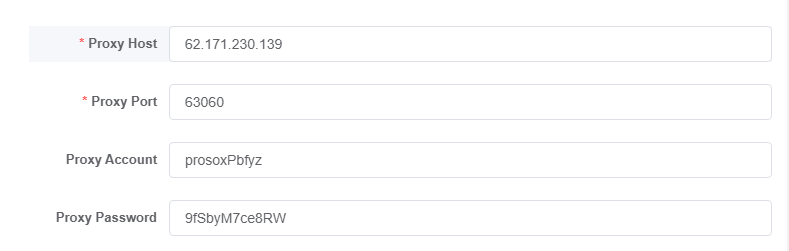
ISP प्रॉक्सी का उपयोग क्यों करें: हर बार शुरू करने पर आपको वही IP मिलता है। यह लंबे सत्रों के लिए आदर्श है: अकाउंट्स, बिलिंग, भुगतान, IP “अस्थिरता” के बिना सावधानीपूर्वक अकाउंट मैनेजमेंट।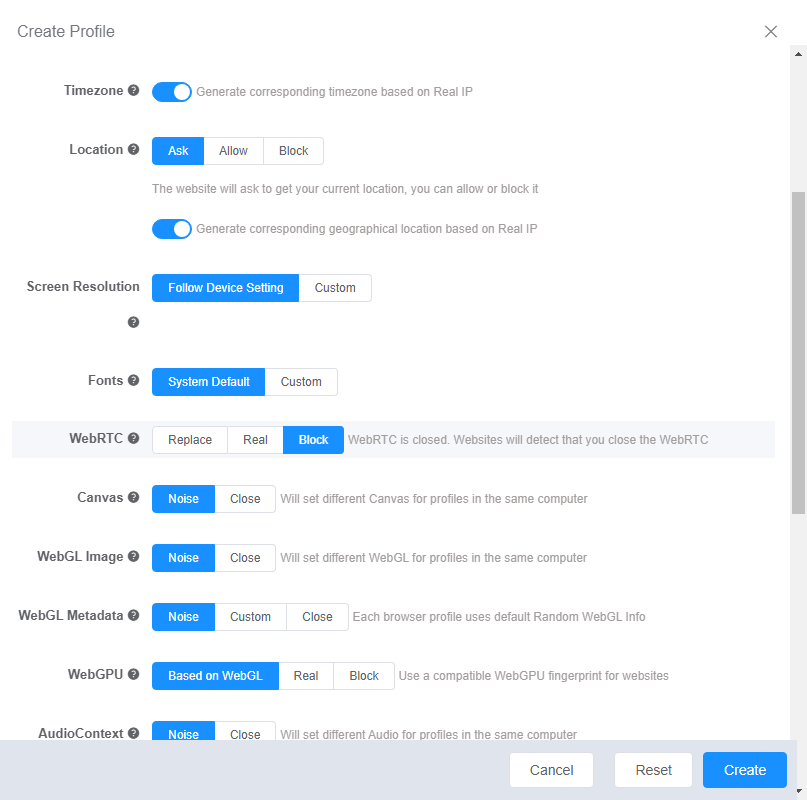
अंत में, इन सेटिंग्स के साथ, आपकी प्रोफ़ाइल एक अलग उपयोगकर्ता की तरह दिखेगी – अपने अद्वितीय IP, डिवाइस, भाषा और व्यवहार पैटर्न के साथ।

ixBrowser डाउनलोड और इंस्टॉल करें
- अपने ब्राउज़र में ixBrowser की आधिकारिक वेबसाइट खोलें।
- Download पर क्लिक करें या Pricing / Download पेज पर जाएं और अपना ऑपरेटिंग सिस्टम चुनें: Windows या macOS।

- इंस्टॉलर चलाएं और स्क्रीन पर दिए गए निर्देशों का पालन करें। इंस्टॉलेशन के बाद, ixBrowser ऑथराइजेशन विंडो खुल जाएगी।
ixBrowser में अकाउंट रजिस्टर करें
- लॉगिन विंडो में Sign In/Register पर क्लिक करें।
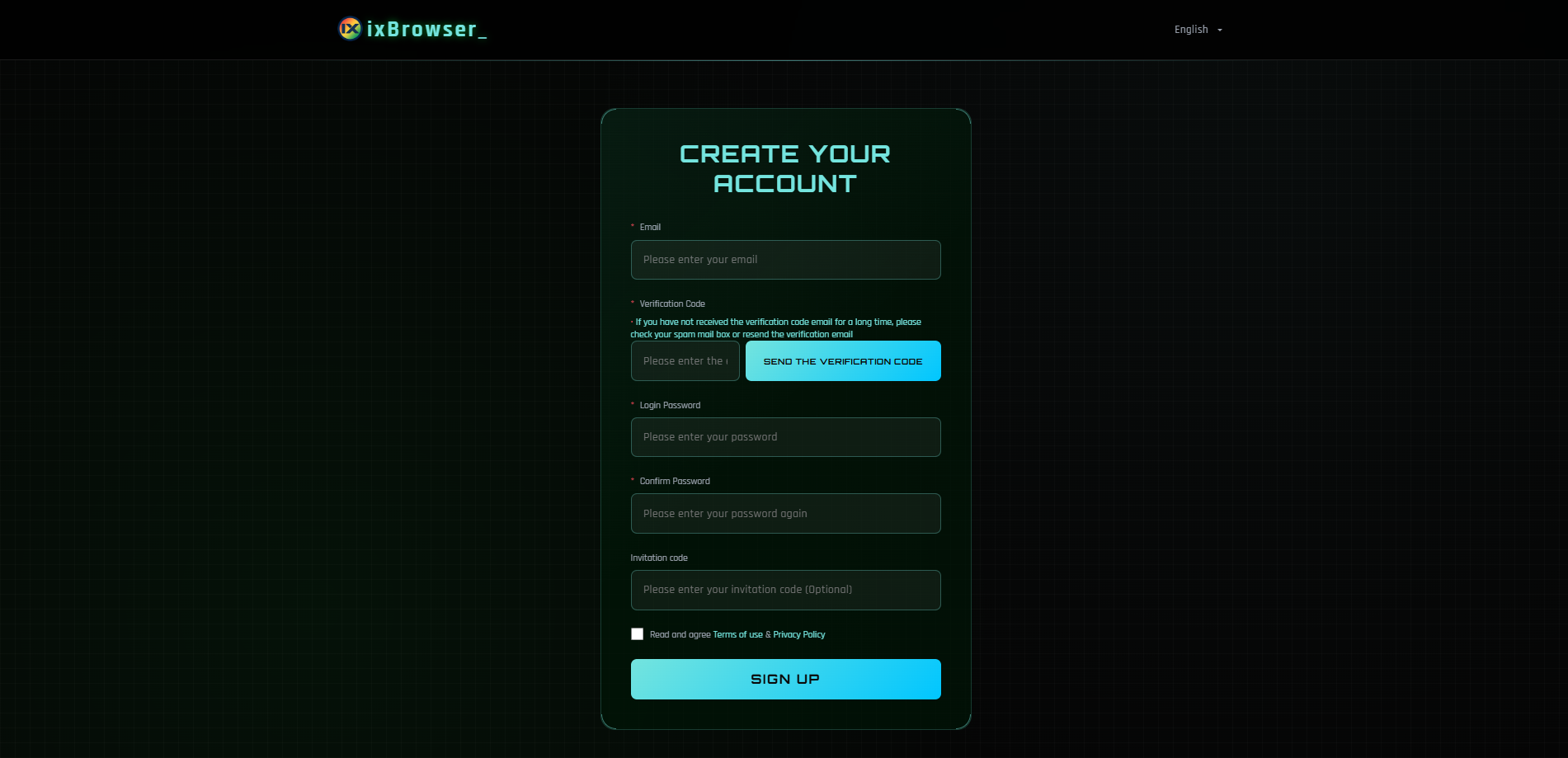
- यदि आपके पास पहले से अकाउंट है, तो अपना ईमेल और पासवर्ड दर्ज करें।
- यदि आपके पास अकाउंट नहीं है, तो ईमेल के माध्यम से रजिस्टर करें, सभी फ़ील्ड भरें और अपने ईमेल पते की पुष्टि करें।
यदि वर्तमान संस्करण में यह विकल्प उपलब्ध है, तो आप थर्ड-पार्टी सर्विस अकाउंट का उपयोग करके भी रजिस्टर कर सकते हैं। - एप्लिकेशन पर वापस आएं और अपने लॉगिन और पासवर्ड के साथ लॉग इन करें।
ixBrowser में अपना पहला प्रोफ़ाइल बनाना
- ixBrowser में, Profiles / Profile list सेक्शन खोलें।
- नया प्रोफ़ाइल बनाने के लिए, विंडो के शीर्ष पर Create profile पर क्लिक करें।
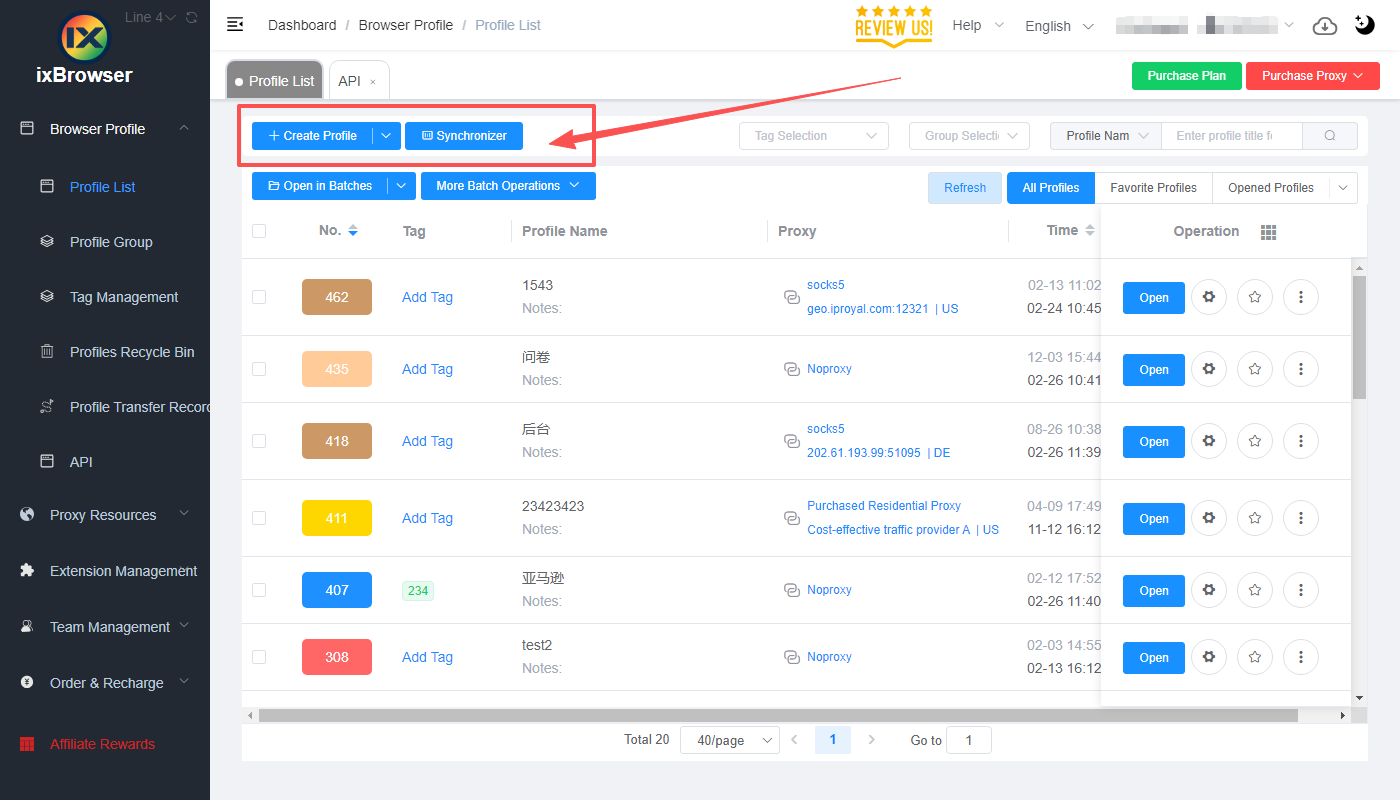
- प्रोफ़ाइल नाम दर्ज करें (उदाहरण के लिए, Prosox test)।
- ब्राउज़र इंजन/कोर चुनें: Chrome या Firefox (यदि आप सुनिश्चित नहीं हैं तो इसे डिफ़ॉल्ट रहने दें)।
- OS: एनवायरनमेंट निर्दिष्ट करें — macOS या Windows।
- User-Agent: इष्टतम मास्किंग के लिए ixBrowser में ऑटो-सिलेक्शन रहने दें।
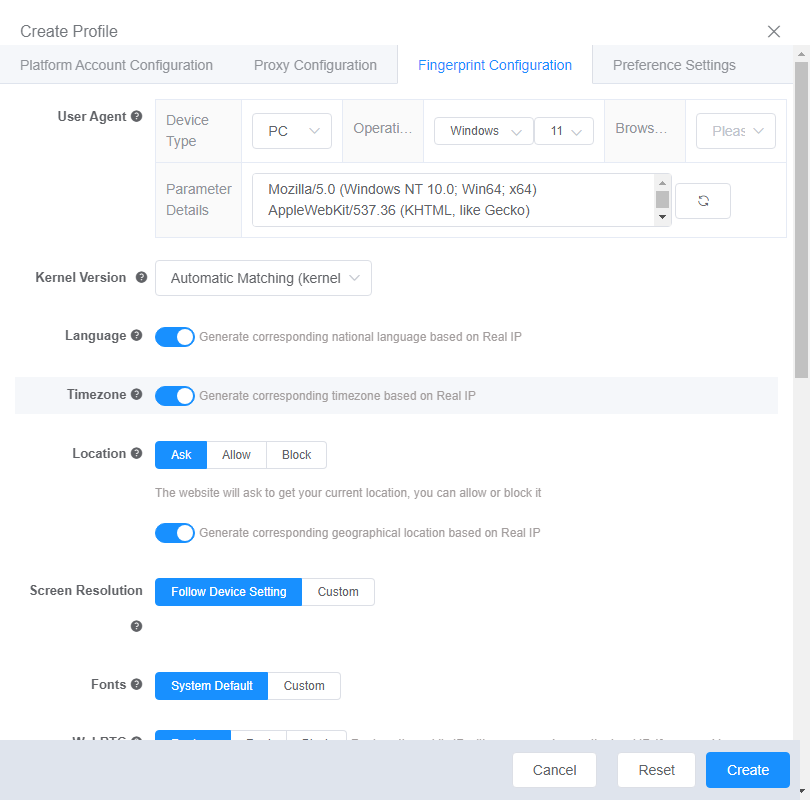
- Proxy सेक्शन (या “Proxy Settings” टैब) पर जाएं।
Prosox में प्रॉक्सी डेटा तैयार करना
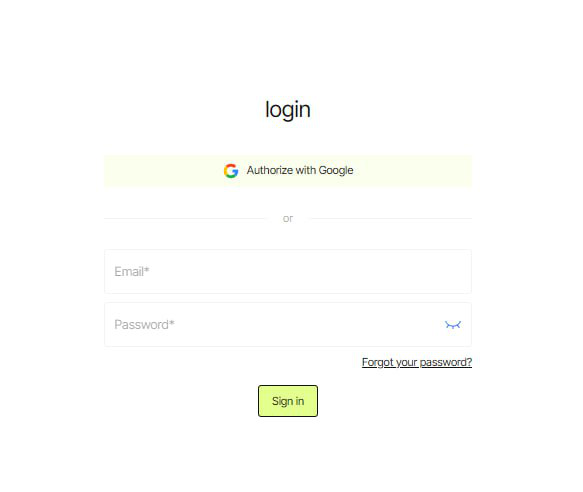
- अपने Prosox अकाउंट में लॉग इन करें। यदि आपके पास अभी तक यह नहीं है, तो आप ईमेल की पुष्टि करके एक बना सकते हैं।
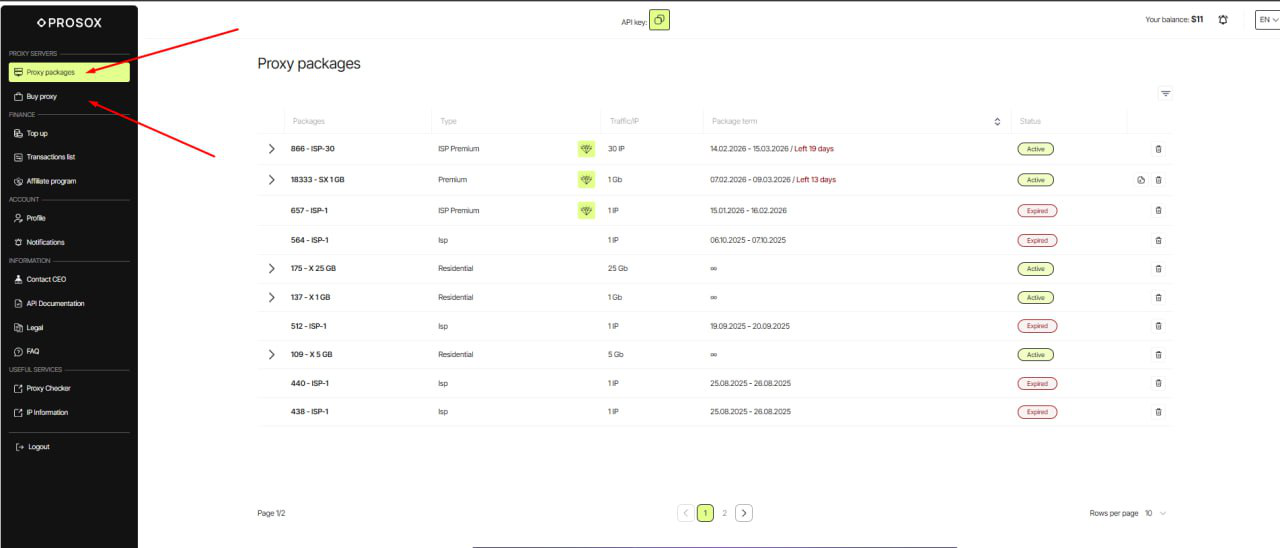
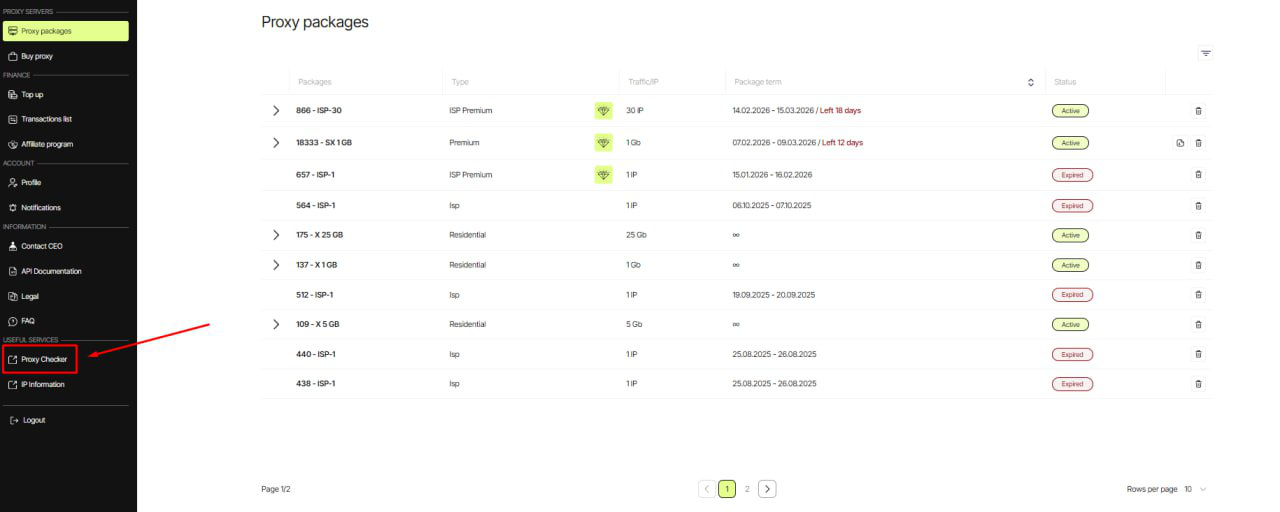
- यदि आपके पास पहले से प्रॉक्सी हैं तो “Proxy List” पेज पर जाएं, या यदि आपने अभी तक ऐसा नहीं किया है तो प्रॉक्सी खरीदें।
- प्लान/प्रॉक्सी प्रकार चुनें:
- Residential (रोटेशनल) – “नखरेबाज” साइटों, पार्सिंग, विज्ञापन के लिए। IP बदल सकते हैं।
-
- ISP (स्टेटिक) – लंबे सत्रों, अकाउंट्स, भुगतान के लिए वही स्थिर IP।
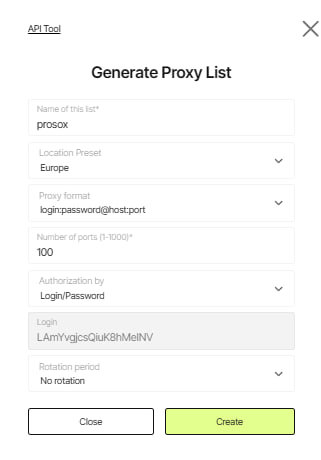
- कनेक्शन पैरामीटर कॉपी करें।
Prosox RESIDENTIAL प्रॉक्सी कनेक्ट करना
उदाहरण: आपने Prosox.io से अनलिमिटेड रेजिडेंशियल प्रॉक्सी सर्वर खरीदे और आपको निम्नलिखित प्राप्त हुआ:0Wva7syVx7Qh:sikjfc9v@84.55.4.64:5432
- फ़ील्ड भरें:
- प्रॉक्सी प्रकार फ़ील्ड में, HTTPS या SOCKS5 चुनें (जो भी आपके Prosox में निर्दिष्ट है)।
- Host: Prosox से अपना HOST दर्ज करें (उदाहरण: 84.55.4.64)
- Port: 5432
- Login: 0Wva7syVx7Qh
- Password: sikjfc9v
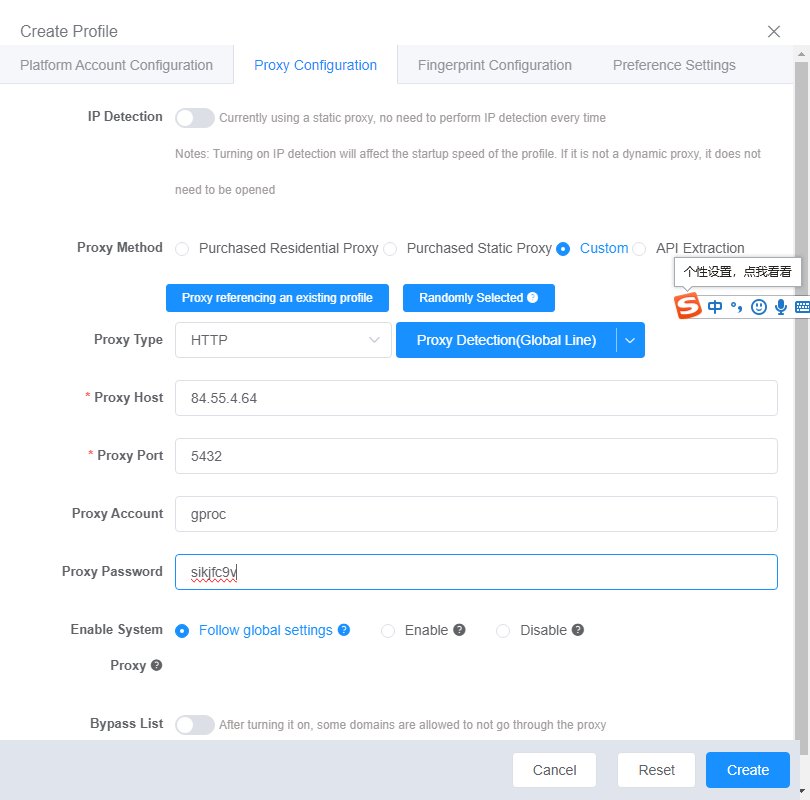
- प्रॉक्सी चेक।
- Check proxy पर क्लिक करें।
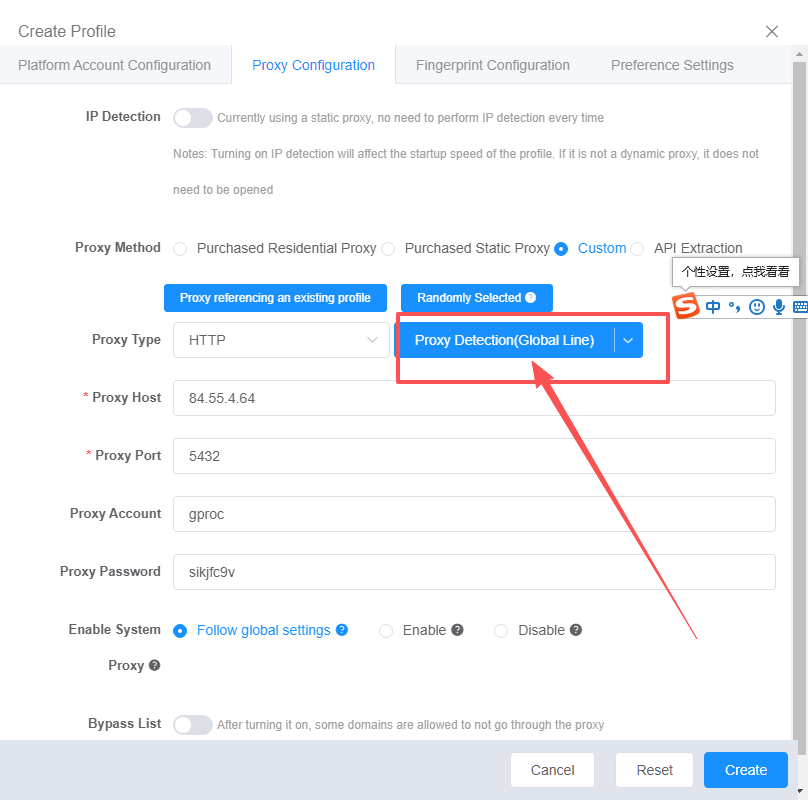
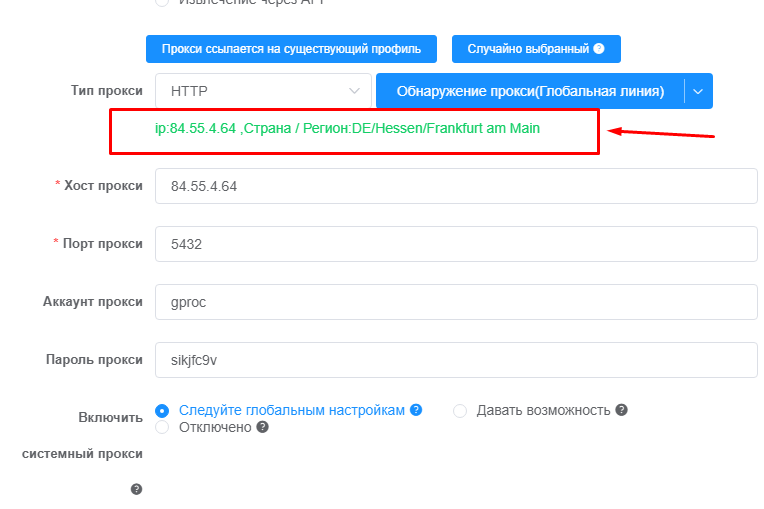
- ग्रीन स्टेटस — सब कुछ ठीक है, आगे बढ़ते हैं।
- रेड — डेटा को दोबारा जांचें।
- Check proxy पर क्लिक करें।
Prosox ISP (STATIC) प्रॉक्सी कनेक्ट करना
उदाहरण: आपने Prosox.io से USA प्रॉक्सी सर्वर खरीदे और आपको निम्नलिखित प्राप्त हुआ:62.171.230.139:63060:prosoxPbfyz:9fSbyM7ce8RW
- प्रॉक्सी प्रकार फ़ील्ड में, HTTPS या SOCKS5 चुनें (जो भी आपके Prosox में निर्दिष्ट है)।
- Host: Prosox से अपना HOST पेस्ट करें (62.171.230.139)
- Port: 63060
- Login: prosoxPbfyz
- Password: 9fSbyM7ce8RW
- Check proxy पर क्लिक करें।
- Save Profile पर क्लिक करें।
ISP प्रॉक्सी का उपयोग क्यों करें: हर बार शुरू करने पर आपको वही IP मिलता है। यह लंबे सत्रों के लिए आदर्श है: अकाउंट्स, बिलिंग, भुगतान, IP “अस्थिरता” के बिना सावधानीपूर्वक अकाउंट मैनेजमेंट।
“फिंगरप्रिंट” सेट करना (ब्लॉकेज कम करने के लिए)
प्रोफ़ाइल को नियमित उपयोगकर्ता के कंप्यूटर के जितना संभव हो उतना समान बनाएं:- WebRTC: इसे बंद कर दें ताकि वास्तविक IP “एक्सपोज़” न हो।
- Time zone: विसंगतियों से बचने के लिए इसे IP द्वारा स्वचालित रूप से सेट करें।
- Geolocation: IP पते के साथ सिंक्रोनाइज़ करें।
- System language: वह भाषा चुनें जो IP देश/शहर से मेल खाती हो।
- Application/browser language: वही जो IP द्वारा भाषा है।
- Screen resolution: विशिष्ट प्रीसेट का उपयोग करें — यह अधिक स्वाभाविक लगता है।
- Fonts: अलग दिखने से बचने के लिए मानक सेट छोड़ दें।
- Hardware “noise”: सभी सिमुलेशन विकल्पों को सक्षम करें — यह व्यवहार को वास्तविक डिवाइस के करीब लाता है।
- WebGL (metadata): सामान्य निर्माता/रेंडरर मान निर्दिष्ट करें (उदाहरण के लिए, “Google Inc.”, “Apple”)।
- WebGPU: WebGL मापदंडों के अनुसार कॉन्फ़िगर करें
अंत में, इन सेटिंग्स के साथ, आपकी प्रोफ़ाइल एक अलग उपयोगकर्ता की तरह दिखेगी – अपने अद्वितीय IP, डिवाइस, भाषा और व्यवहार पैटर्न के साथ।
प्राइसिंग प्लान
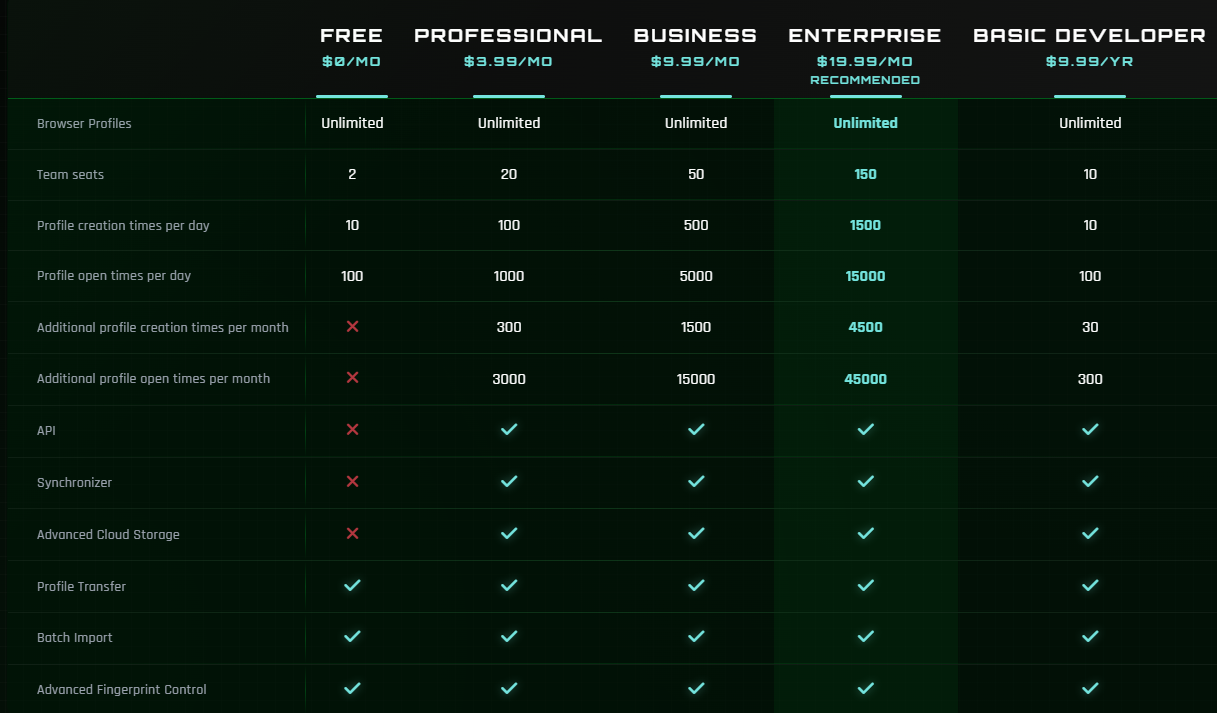
आप अपनी आवश्यकताओं के आधार पर ixBrowser टैरिफ प्लान चुन सकते हैं:- फ्री प्लान: कार्यक्षमता और एक साथ लॉन्च की संख्या पर प्रतिबंधों के साथ असीमित संख्या में प्रोफाइल प्रबंधित करने की क्षमता।
- पेड प्लान: लगभग $3.99 प्रति माह से शुरू, विस्तारित सीमाओं, सहायता और अतिरिक्त सुविधाओं के साथ।